A internet é um universo incrível de conhecimento, mas também é um campo minado de conteúdos inapropriados. Atualmente, uma das maiores preocupações dos pais é ter o controle sobre o que os filhos estão acessando dentro de casa. No entanto, configurar bloqueios em cada celular, tablet e computador individualmente pode ser uma tarefa exaustiva e técnica demais.
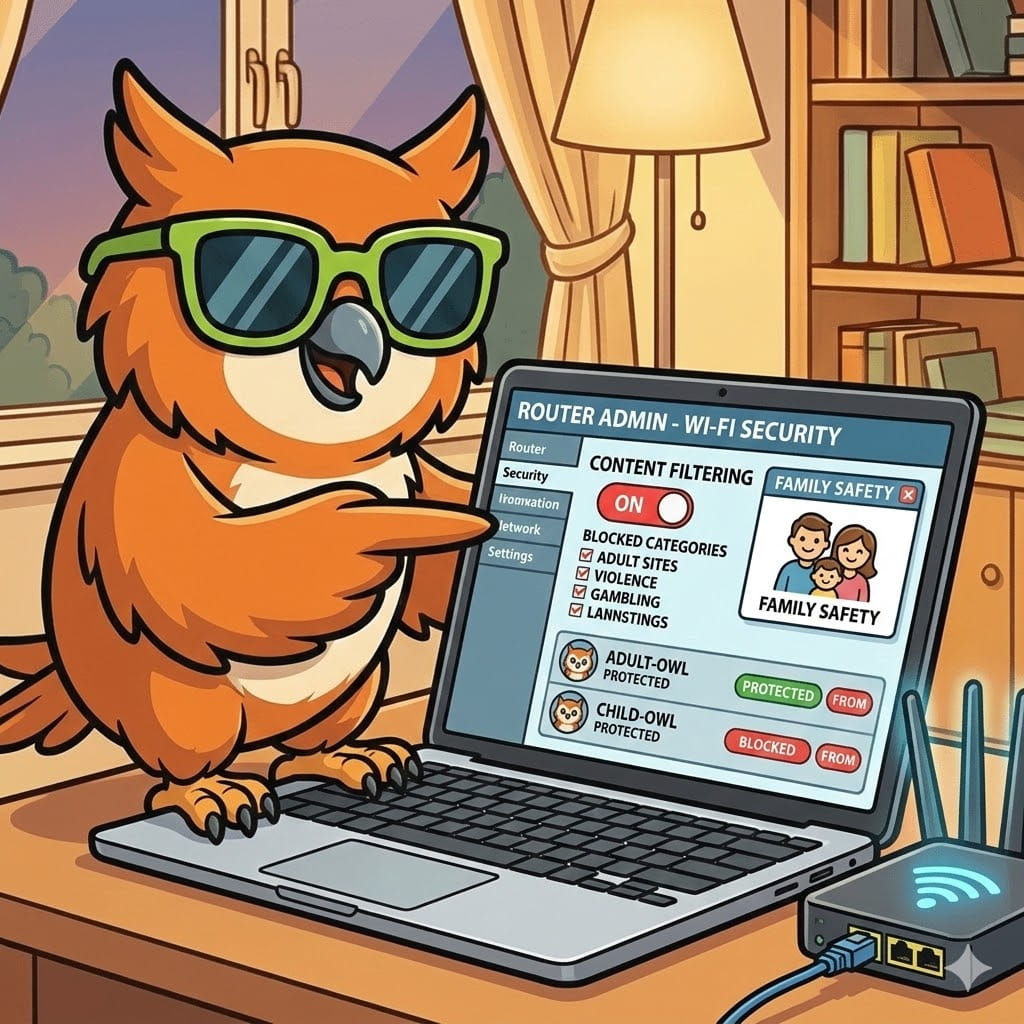
Por isso, aprender como bloquear sites adultos no roteador Wi-Fi tornou-se a primeira linha de defesa de milhares de famílias em 2026. De fato, ao aplicar o bloqueio direto na “fonte” da sua internet, você cria um escudo invisível que protege todos os aparelhos conectados à sua rede simultaneamente.
Neste guia definitivo, vamos explicar exatamente como essa tecnologia funciona, apresentar as melhores ferramentas gratuitas disponíveis e fornecer um passo a passo simples para você blindar a sua conexão hoje mesmo.
Por que bloquear o conteúdo direto no Roteador?
Primeiramente, é crucial entender a vantagem estratégica deste método. Quando você aplica filtros de conteúdo diretamente no roteador da sua casa, você não depende de aplicativos instalados nos dispositivos dos seus filhos.
Ou seja, não importa se a criança está usando o próprio celular, um tablet antigo, o videogame da sala (como PlayStation ou Xbox) ou a Smart TV. Sendo assim, desde que o aparelho esteja conectado à sua rede Wi-Fi, as regras da casa serão aplicadas e conteúdos perigosos serão barrados antes mesmo de carregar na tela.
Além disso, essa abordagem resolve o problema das “visitas”. Quando os amiguinhos do seu filho vierem à sua casa e pedirem a senha do Wi-Fi, os celulares deles também estarão sob as mesmas regras de segurança.
Por outro lado, existe uma limitação técnica que não podemos ignorar: o roteador só tem jurisdição sobre a rede local. Consequentemente, se o adolescente desligar o Wi-Fi e usar os dados móveis (4G/5G) da operadora de celular, esse bloqueio específico não terá efeito. Apesar disso, o filtro no Wi-Fi continua sendo o passo inicial mais importante para a higiene digital do seu lar.
O Método Gratuito: O Poder do DNS Familiar
Mas afinal, como o roteador sabe quais sites devem ser bloqueados e quais devem ser permitidos? A resposta para essa mágica está em uma sigla de três letras: DNS (Sistema de Nomes de Domínio).
Em termos simples, o DNS funciona como a grande “lista telefônica” da internet. Quando você digita “https://www.google.com/search?q=google.com” no navegador, o seu provedor de internet consulta o DNS para traduzir esse nome para um endereço IP numérico que os computadores entendam.
Portanto, se nós trocarmos o DNS padrão da sua operadora por um “DNS Familiar”, essa nova lista telefônica simplesmente apagará os números de sites adultos, de apostas e de vírus. Dessa forma, quando alguém tentar acessar um conteúdo inapropriado, o site não será encontrado e dará um erro de conexão.
Atualmente, existem dois serviços globais de DNS que oferecem esse filtro gratuitamente e com alta velocidade:
Passo a Passo Prático: Configurando o DNS no Roteador
Em seguida, vamos colocar a mão na massa. O processo pode parecer intimidador para quem não trabalha com tecnologia, contudo, basta seguir estes passos com calma.
Passo 1: Acesse o Painel do seu Roteador
Antes de mais nada, você precisa entrar no “cérebro” da sua rede.
Abra o navegador do seu computador ou celular (que deve estar conectado ao Wi-Fi).
Digite o endereço IP do seu roteador na barra de endereços. Geralmente, é 192.168.0.1 ou 192.168.1.1.
Posteriormente, digite o usuário e a senha. Se você nunca mudou, essas informações costumam estar impressas em uma etiqueta na parte de baixo do próprio aparelho (usuário comum: admin, senha: admin).
Passo 2: Encontre as Configurações de DNS ou DHCP
Logo após fazer o login, procure por menus com nomes como “Rede”, “LAN”, “DHCP” ou “Configurações de Internet”.
A interface varia conforme a marca (TP-Link, Intelbras, Vivo, Claro), mas o objetivo é encontrar os campos chamados DNS Primário e DNS Secundário.
Passo 3: Insira os Novos Números (Cloudflare)
Neste momento, apague os números que estiverem lá (geralmente estão preenchidos com zeros ou com o IP da operadora) e digite os números do DNS Familiar da Cloudflare:
DNS Primário: 1.1.1.3
DNS Secundário: 1.0.0.3
Passo 4: Salve e Reinicie
Finalmente, clique em “Salvar” ou “Aplicar”. Depois disso, é altamente recomendável reiniciar o seu roteador tirando-o da tomada por 10 segundos e ligando novamente. Isso forçará todos os aparelhos da casa a adotarem a nova regra de segurança.
A Falha Oculta: Quando o Roteador Não é Suficiente
Como detalhamos acima, o método do DNS é excelente e resolve 80% dos problemas de exposição acidental de crianças menores. Entretanto, precisamos falar sobre os 20% restantes.
Adolescentes e jovens adultos de hoje são nativos digitais. Ou seja, eles aprendem muito rápido como contornar obstáculos tecnológicos. Logo, se o seu filho estiver determinado a acessar um site bloqueado, ele pode simplesmente:
Desligar o Wi-Fi do celular e usar a rede móvel 4G/5G;
Instalar um aplicativo de VPN gratuito que mascara o tráfego da internet;
Mudar o DNS manualmente dentro das configurações do próprio aparelho.
Consequentemente, confiar apenas no roteador para proteger um adolescente pode criar uma falsa sensação de segurança.
A Solução Definitiva: Camadas de Segurança (Controle Parental)
Sendo assim, se você busca uma proteção à prova de falhas em 2026, a estratégia ideal é a Segurança em Camadas.
Em outras palavras, você usa o Roteador (DNS) para barrar aparelhos da casa (TVs e videogames), e, simultaneamente, instala um software profissional de Controle Parental nos celulares dos seus filhos.
Nesse cenário avançado, duas ferramentas dominam o mercado por serem praticamente impossíveis de burlar:
1. Qustodio: A “Muralha” contra Vícios
Se o seu problema central é o excesso de tempo de tela ou o acesso a sites perigosos através do 4G, o Qustodio é a recomendação principal. Isto porque ele atua diretamente no sistema operacional do aparelho. Quando você define que o limite de uso acabou, ele fecha os aplicativos. Além disso, o filtro web do Qustodio funciona mesmo se o adolescente tentar usar o Modo Anônimo ou desligar o Wi-Fi. (Insira seu link de afiliado Qustodio aqui)
2. Bark: O Monitoramento com Inteligência Artificial
Por outro lado, se a sua preocupação for com quem o seu filho conversa, o Bark é revolucionário. Ao invés de apenas bloquear sites, o Bark conecta-se às redes sociais (WhatsApp, Instagram, Discord) e usa IA para ler o contexto das mensagens. Dessa forma, se alguém enviar um conteúdo adulto ou houver suspeita de cyberbullying, você recebe um alerta no seu celular com o trecho exato da conversa perigosa. (Insira seu link de afiliado Bark aqui)
Perguntas Frequentes (FAQ)
1. Mudar o DNS deixa a minha internet mais lenta? Pelo contrário. Na grande maioria das vezes, provedores gratuitos premium como o Cloudflare (1.1.1.3) são mais rápidos do que os servidores DNS ultrapassados das operadoras locais. Portanto, você ganha segurança e velocidade ao mesmo tempo.
2. O bloqueio no roteador impede vídeos adultos no YouTube? Infelizmente, não de forma completa. O DNS bloqueia os domínios principais dos sites de conteúdo adulto. Contudo, o YouTube e o Google usam conexões criptografadas mistas. Para resolver isso, você precisará ativar o “Modo Restrito” diretamente nas configurações do aplicativo do YouTube do seu filho.
3. Preciso pagar por esse serviço de DNS? Não. Os IPs mencionados neste guia (OpenDNS e Cloudflare) oferecem o serviço de filtragem de malware e conteúdo adulto de forma 100% gratuita para uso doméstico.
Conclusão: Recupere o Controle da Sua Casa
Proteger sua família dos perigos do mundo digital moderno não precisa ser um bicho de sete cabeças. Como vimos, alterar o DNS do seu roteador Wi-Fi é uma atitude gratuita, que leva menos de 10 minutos e traz resultados imediatos para todos os dispositivos da casa.
Entretanto, lembre-se de que a tecnologia é apenas um apoio. Em última análise, a melhor ferramenta de controle parental sempre será o diálogo aberto com os seus filhos sobre os riscos e as responsabilidades da vida online.